【PassFab iPhone Unlock】公式サイト: (リンク »)
PassFab iPhone Unlockは8月21日より最新バージョンに更新しました。このバージョンではいくつかのバグを修復し、使用の体験を最適化しました。
iPhone/iPadの画面ロックを解除する専門ソフトPassFab iPhone Unlockはバージョンアップした!
ソフトウェア開発企業PassFabの製品PassFab iPhone Unlockは8月21日より最新バージョンに更新しました。このバージョンでは、iPadのパスコードを解除する機能を最適化しました。PassFab iPhone Unlockは成功率100%のオールインワンiPhoneロック解除ツールです。パスワードなしで iPhone/iPadの画面ロック、スクリーンタイムパスコード、Apple IDロックを解除する専門ツールです。もし iPhone/iPadのパスコードを忘れてロックを解除できない場合、同ソフトを使うと誰でも簡単に解決できます。
iPadのパスコードを解除する裏技PassFab iPhone UnlockでiPadのパスコードを解除する方法
「iPadのパスコードを忘れたけれど、どうしても初期化したくない」という時に使えるパスコード解除の裏ワザがあるといいですよね。iPadでパスコードを設定すると誰かに中身を見られることを防げますが、パスコードを忘れて画面ロックを解除できないなどのトラブルが起きる可能性があります。本記事では、iPadのパスコードを忘れたけれど初期化したくない場合に試せる裏ワザを含めて、パスコードを解除する方法をご紹介します。
iPadのパスコードの設定方法
iPadでは6桁や4桁の数字コード、カスタムの数字/英数字コードを設定できます。
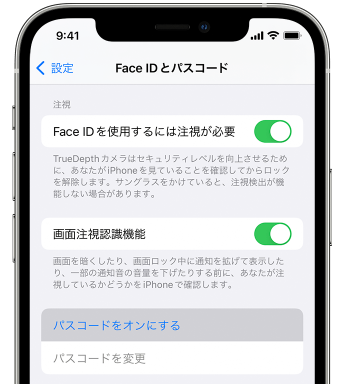
Step1:「設定」から「Touch ID(またはFace ID)とパスコード」をタップします。
Step2:「パスコードをオンにする」をタップします。
[画像1: (リンク ») ]
Step3:6桁のパスコードを入力して設定します。違うパスコードを利用する時は「パスコードオプション」をタップして使いたいパスコードを選択します。
iPadパスコード解除裏技PassFab iPhone Unlockを使って、パスコードロックを解除する【パソコンあり】
【PassFab iPhone Unlock】無料ダウンロード: (リンク »)
iPadのパスコードを忘れてロックを解除できないなら、専門ツールPassFab iPhone Unlockの使用をおすすめします。パスコード解除の裏ワザPassFab iPhone UnlockはパスコードなしでワンクリックでiPhone/iPadの4桁/6桁のパスワード、スクリーンタイムパスコードなどを解除するソフトです。また、幅広いモデルのiPhone・iPadとiOS/iPadOSバージョンに対応、操作方法が難しくないため非常に利用しやすいパスコード解除の裏ワザです。以下は詳しい操作方法です。
Step1:PassFab iPhone Unlockをパソコンにダウンロードして起動します。画面ロックを解除の下の「解除開始」をクリックします。
[画像2: (リンク ») ]
Step2:iPadをパソコンに接続し、「開始」をクリックします。
[画像3: (リンク ») ]
Step3:保存先を選択して「ダウンロード」をクリックします。
[画像4: (リンク ») ]
Step4:「解除開始」をクリックします。
[画像5: (リンク ») ]
【PassFab iPhone Unlock】無料ダウンロード: (リンク »)
iPadのパスコードを忘れて初期化したくない場合の対処法
iPadのパスコードを忘れたけれど、どうしても初期化したくないという時に使える方法です。
方法1:よく使うiPadパスワードを入力してみる「パソコンなし」
まず1つ目は、よく使うパスコードを入力してみる方法です。最大10回までパスコードの入力を試せますので、自分が設定するだろうと思われるパスコードを入力してみることもひとつの方法です。
方法2:Siriを使って、初期化せずにiPadパスコードを解除する
iPadでSiriが利用できる状態でiPadOSが8.0~10.1であれば、iPadのパスコードを解除できる裏ワザを使ってパソコンなしで解決できるかもしれません。
Step1:iPadのロック画面で「Hey Siri、今何時?」と言います。
Step2:Siriから返答がきたら、表示された時間をタップします。
Step3:世界時計の画面が表示されたら画面右上の「+」をタップします。検索ボックスが表示されるので、適当な文字を入力します。
Step4:入力した文字の後ろをタップしてメニューを表示し、「共有」を選択します。
Step5:「メッセージ」を選択し、宛先に11桁の適当な電話番号を入力して「改行」をタップします。電話番号のオプション画面が表示されたら「新規連絡先を作成」をタップします。
Step6:「写真を追加」をタップして「写真を選択」を選びます。
Step7:「モーメント」をタップして約5秒後にホームボタンを押すと、ホーム画面が開けます。
初期化することでiPadのパスコードを解除する裏技は?【無料】
iPadを初期化してパスコードを解除する裏ワザで無料で利用できる方法をご紹介します。
方法1:iTunesでiPadパスコードを解除する
Appleが無料で提供するiTunesを使ってiPadを初期化してパスコードを解除する方法です。
Step1:パソコンでiTunesを起動し、iPadを接続します。「スマホ」アイコンをクリックします。
Step2:「概要」タブを開いて「iPadを復元」をクリックします。
[画像6: (リンク ») ]
Step3:確認メッセージが表示されるので「復元」を選択します。
方法2:リカバリモードでiPad画面ロックを解除する
iTunesとiPadを接続したことがない場合はiPadでリカバリーモードを起動してからiTunesに繋げる必要があります。
Step1:iPadでリカバリーモードを起動します。
ホームボタンがあるiPadは、リカバリーモードが起動するまでトップボタンとホームボタンを10秒以上長押しします。
[画像7: (リンク ») ]
Step2:ホームボタンがないiPadは音量上ボタンを押して放し、音量下ボタンを押して放し、リカバリーモードが起動するまでトップボタンを長押しします。
[画像8: (リンク ») ]
Step3:リカバリーモードが起動したらiPadをパソコンに接続します。iTunesの画面にメッセージが表示されるので「復元」をクリックします。
[画像9: (リンク ») ]
方法3:iCloudでiPadパスコードを解除する
iPadの設定で「探す」がオンであれば、iCloudからiPadを初期化してパスコードを解除できます。Appleが提供するクラウドストレージサービスのiCloudは無料で利用でき、「探す」にもアクセスできます。
Step1:ブラウザからiCloudにアクセスし、iPadと同じApple IDを入力してサインインします。
Step2:「探す」を選択し、「すべてのデバイス」から初期化するiPadをクリックします。
[画像10: (リンク ») ]
Step3:「iPadを消去」をクリックします。
[画像11: (リンク ») ]
パスコードが勝手に6桁になったiPadはどうすればいいですか?
iPadのパスコードが勝手に6桁になってしまい、パスコードがわからない時はiPadを再起動してみてください。一時的な不具合が原因であれば再起動することで解決できるかもしれません。
まとめ
iPadのパスコードを忘れた時に使えるパスコード解除の裏ワザはパソコンあり、なしの両方があるので、状況に応じて使い分けることが可能です。また、iPadのパスコードを忘れたけれど初期化したくないという状況に備えて定期的にバックアップを作成すると安心です。簡単で使いやすいiPadパスコード解除の裏ワザをお探しならPassFab iPhone Unlockが最適です。
プレスリリース提供:PR TIMES (リンク »)
PassFab iPhone Unlockは8月21日より最新バージョンに更新しました。このバージョンではいくつかのバグを修復し、使用の体験を最適化しました。
iPhone/iPadの画面ロックを解除する専門ソフトPassFab iPhone Unlockはバージョンアップした!
ソフトウェア開発企業PassFabの製品PassFab iPhone Unlockは8月21日より最新バージョンに更新しました。このバージョンでは、iPadのパスコードを解除する機能を最適化しました。PassFab iPhone Unlockは成功率100%のオールインワンiPhoneロック解除ツールです。パスワードなしで iPhone/iPadの画面ロック、スクリーンタイムパスコード、Apple IDロックを解除する専門ツールです。もし iPhone/iPadのパスコードを忘れてロックを解除できない場合、同ソフトを使うと誰でも簡単に解決できます。
iPadのパスコードを解除する裏技PassFab iPhone UnlockでiPadのパスコードを解除する方法
「iPadのパスコードを忘れたけれど、どうしても初期化したくない」という時に使えるパスコード解除の裏ワザがあるといいですよね。iPadでパスコードを設定すると誰かに中身を見られることを防げますが、パスコードを忘れて画面ロックを解除できないなどのトラブルが起きる可能性があります。本記事では、iPadのパスコードを忘れたけれど初期化したくない場合に試せる裏ワザを含めて、パスコードを解除する方法をご紹介します。
iPadのパスコードの設定方法
iPadでは6桁や4桁の数字コード、カスタムの数字/英数字コードを設定できます。
Step1:「設定」から「Touch ID(またはFace ID)とパスコード」をタップします。
Step2:「パスコードをオンにする」をタップします。
[画像1: (リンク ») ]
Step3:6桁のパスコードを入力して設定します。違うパスコードを利用する時は「パスコードオプション」をタップして使いたいパスコードを選択します。
iPadパスコード解除裏技PassFab iPhone Unlockを使って、パスコードロックを解除する【パソコンあり】
【PassFab iPhone Unlock】無料ダウンロード: (リンク »)
iPadのパスコードを忘れてロックを解除できないなら、専門ツールPassFab iPhone Unlockの使用をおすすめします。パスコード解除の裏ワザPassFab iPhone UnlockはパスコードなしでワンクリックでiPhone/iPadの4桁/6桁のパスワード、スクリーンタイムパスコードなどを解除するソフトです。また、幅広いモデルのiPhone・iPadとiOS/iPadOSバージョンに対応、操作方法が難しくないため非常に利用しやすいパスコード解除の裏ワザです。以下は詳しい操作方法です。
Step1:PassFab iPhone Unlockをパソコンにダウンロードして起動します。画面ロックを解除の下の「解除開始」をクリックします。
[画像2: (リンク ») ]
Step2:iPadをパソコンに接続し、「開始」をクリックします。
[画像3: (リンク ») ]
Step3:保存先を選択して「ダウンロード」をクリックします。
[画像4: (リンク ») ]
Step4:「解除開始」をクリックします。
[画像5: (リンク ») ]
【PassFab iPhone Unlock】無料ダウンロード: (リンク »)
iPadのパスコードを忘れて初期化したくない場合の対処法
iPadのパスコードを忘れたけれど、どうしても初期化したくないという時に使える方法です。
方法1:よく使うiPadパスワードを入力してみる「パソコンなし」
まず1つ目は、よく使うパスコードを入力してみる方法です。最大10回までパスコードの入力を試せますので、自分が設定するだろうと思われるパスコードを入力してみることもひとつの方法です。
方法2:Siriを使って、初期化せずにiPadパスコードを解除する
iPadでSiriが利用できる状態でiPadOSが8.0~10.1であれば、iPadのパスコードを解除できる裏ワザを使ってパソコンなしで解決できるかもしれません。
Step1:iPadのロック画面で「Hey Siri、今何時?」と言います。
Step2:Siriから返答がきたら、表示された時間をタップします。
Step3:世界時計の画面が表示されたら画面右上の「+」をタップします。検索ボックスが表示されるので、適当な文字を入力します。
Step4:入力した文字の後ろをタップしてメニューを表示し、「共有」を選択します。
Step5:「メッセージ」を選択し、宛先に11桁の適当な電話番号を入力して「改行」をタップします。電話番号のオプション画面が表示されたら「新規連絡先を作成」をタップします。
Step6:「写真を追加」をタップして「写真を選択」を選びます。
Step7:「モーメント」をタップして約5秒後にホームボタンを押すと、ホーム画面が開けます。
初期化することでiPadのパスコードを解除する裏技は?【無料】
iPadを初期化してパスコードを解除する裏ワザで無料で利用できる方法をご紹介します。
方法1:iTunesでiPadパスコードを解除する
Appleが無料で提供するiTunesを使ってiPadを初期化してパスコードを解除する方法です。
Step1:パソコンでiTunesを起動し、iPadを接続します。「スマホ」アイコンをクリックします。
Step2:「概要」タブを開いて「iPadを復元」をクリックします。
[画像6: (リンク ») ]
Step3:確認メッセージが表示されるので「復元」を選択します。
方法2:リカバリモードでiPad画面ロックを解除する
iTunesとiPadを接続したことがない場合はiPadでリカバリーモードを起動してからiTunesに繋げる必要があります。
Step1:iPadでリカバリーモードを起動します。
ホームボタンがあるiPadは、リカバリーモードが起動するまでトップボタンとホームボタンを10秒以上長押しします。
[画像7: (リンク ») ]
Step2:ホームボタンがないiPadは音量上ボタンを押して放し、音量下ボタンを押して放し、リカバリーモードが起動するまでトップボタンを長押しします。
[画像8: (リンク ») ]
Step3:リカバリーモードが起動したらiPadをパソコンに接続します。iTunesの画面にメッセージが表示されるので「復元」をクリックします。
[画像9: (リンク ») ]
方法3:iCloudでiPadパスコードを解除する
iPadの設定で「探す」がオンであれば、iCloudからiPadを初期化してパスコードを解除できます。Appleが提供するクラウドストレージサービスのiCloudは無料で利用でき、「探す」にもアクセスできます。
Step1:ブラウザからiCloudにアクセスし、iPadと同じApple IDを入力してサインインします。
Step2:「探す」を選択し、「すべてのデバイス」から初期化するiPadをクリックします。
[画像10: (リンク ») ]
Step3:「iPadを消去」をクリックします。
[画像11: (リンク ») ]
パスコードが勝手に6桁になったiPadはどうすればいいですか?
iPadのパスコードが勝手に6桁になってしまい、パスコードがわからない時はiPadを再起動してみてください。一時的な不具合が原因であれば再起動することで解決できるかもしれません。
まとめ
iPadのパスコードを忘れた時に使えるパスコード解除の裏ワザはパソコンあり、なしの両方があるので、状況に応じて使い分けることが可能です。また、iPadのパスコードを忘れたけれど初期化したくないという状況に備えて定期的にバックアップを作成すると安心です。簡単で使いやすいiPadパスコード解除の裏ワザをお探しならPassFab iPhone Unlockが最適です。
プレスリリース提供:PR TIMES (リンク »)
本プレスリリースは発表元企業よりご投稿いただいた情報を掲載しております。
お問い合わせにつきましては発表元企業までお願いいたします。
お問い合わせにつきましては発表元企業までお願いいたします。

