EaseUS Software Co., Ltd.は2024年6月14日(金)に、PCデータ移行ソフトEaseUS Todo PCTrans 13.15をリリースしました。今度のバージョンアップ内容は下記になり、ご覧ください。
1.ファイル共有機能の追加:
バージョン13.15では、オープンネットを通じて他の人と大きなファイルを素早く効率的に転送できる新しいファイル共有機能が導入されました。これにより、ユーザーは地理的な制限を無視し、容易にデータの共有が可能となりました。
2.インターフェースと使用体験の最適化:
より直感的かつスムーズな操作を実現するため、ユーザーインターフェースと使用体験が一新されました。これにより、ユーザーがより迅速かつ簡単にデータ移行を行えるようになります。
3.バグの修正:
ユーザーから報告されたいくつかの問題を修正し、ソフトウェアの安定性と信頼性が向上しました。
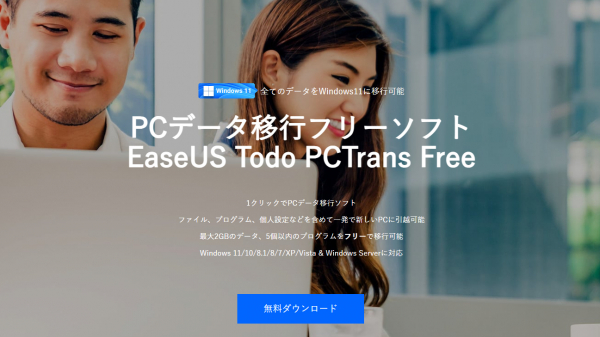
EaseUS Todo PCTransは、1クリックでファイル、プログラム、個人設定などを含めて一発でほかのPCに転送できます。より詳しい内容及び無料ダウンロードははこちら: (リンク »)
【無料ダウンロード】PC間でデータを移行する方法
ステップ1.両方のパソコンにEaseUS Todo PCTrans( (リンク ») )をダウンロードし、インストールします。各PCでプログラムを起動し、「PCからPCへ」を選択します。次に、PCがネットワークベースの転送の要件を満たしていることを確認し、「スタート」をクリックします。
ステップ2.移行先のPCに接続する前に、そのアカウントパスワードまたは認証コードを入力する必要があります。移行先のPCの「PCからPCへ」メイン画面の右上に表示される認証コードを確認します。接続完了後、転送方向を指定し、「接続する」をクリックします。
ステップ3.転送したいファイルを選択します。デフォルトのストレージパスを変更したい場合は、「移行設定」アイコンをクリックします。最後に、右上側の「転送」ボタンをクリックします。完了したら、「OK」をクリックし、移行先PCでファイルを確認します。
まとめ
以上、PC間でデータを移行する方法を紹介しました。データとプログラムを移行できるほか、古いPC上の使い慣れていたユーザー名、ログインパスワード、デスクトップパーソナライゼーション、電源設定などユーザーデータを移行して、及びすべてのデータを新しいPCに移行することも可能です。そして、EaseUS Todo PCTransは、故障したPCからでもデータを移行することでレスキューすることもできます。
関連記事
旧PCから新PCへMicrosoft Officeを移行する方法
(リンク »)
Outlookのすべてのデータを別PCに移行する方法【設定付き】
(リンク »)
EaseUS Softwareについて
2004年に創設され、データ管理領域に特化したソフトウェアのリーディング開発会社として、お客様にデータ復旧、データバックアップ、パーティション管理、システム最適化など使いやくて効果的なソリューションをご提供しております。現在、世界160以上の国と地域にわたる、数千万の個人様及び法人様にご愛用頂いております。
公式サイト: (リンク »)
X (旧Twitter): (リンク »)
YouTube: (リンク »)
1.ファイル共有機能の追加:
バージョン13.15では、オープンネットを通じて他の人と大きなファイルを素早く効率的に転送できる新しいファイル共有機能が導入されました。これにより、ユーザーは地理的な制限を無視し、容易にデータの共有が可能となりました。
2.インターフェースと使用体験の最適化:
より直感的かつスムーズな操作を実現するため、ユーザーインターフェースと使用体験が一新されました。これにより、ユーザーがより迅速かつ簡単にデータ移行を行えるようになります。
3.バグの修正:
ユーザーから報告されたいくつかの問題を修正し、ソフトウェアの安定性と信頼性が向上しました。
EaseUS Todo PCTransは、1クリックでファイル、プログラム、個人設定などを含めて一発でほかのPCに転送できます。より詳しい内容及び無料ダウンロードははこちら: (リンク »)
【無料ダウンロード】PC間でデータを移行する方法
ステップ1.両方のパソコンにEaseUS Todo PCTrans( (リンク ») )をダウンロードし、インストールします。各PCでプログラムを起動し、「PCからPCへ」を選択します。次に、PCがネットワークベースの転送の要件を満たしていることを確認し、「スタート」をクリックします。
ステップ2.移行先のPCに接続する前に、そのアカウントパスワードまたは認証コードを入力する必要があります。移行先のPCの「PCからPCへ」メイン画面の右上に表示される認証コードを確認します。接続完了後、転送方向を指定し、「接続する」をクリックします。
ステップ3.転送したいファイルを選択します。デフォルトのストレージパスを変更したい場合は、「移行設定」アイコンをクリックします。最後に、右上側の「転送」ボタンをクリックします。完了したら、「OK」をクリックし、移行先PCでファイルを確認します。
まとめ
以上、PC間でデータを移行する方法を紹介しました。データとプログラムを移行できるほか、古いPC上の使い慣れていたユーザー名、ログインパスワード、デスクトップパーソナライゼーション、電源設定などユーザーデータを移行して、及びすべてのデータを新しいPCに移行することも可能です。そして、EaseUS Todo PCTransは、故障したPCからでもデータを移行することでレスキューすることもできます。
関連記事
旧PCから新PCへMicrosoft Officeを移行する方法
(リンク »)
Outlookのすべてのデータを別PCに移行する方法【設定付き】
(リンク »)
EaseUS Softwareについて
2004年に創設され、データ管理領域に特化したソフトウェアのリーディング開発会社として、お客様にデータ復旧、データバックアップ、パーティション管理、システム最適化など使いやくて効果的なソリューションをご提供しております。現在、世界160以上の国と地域にわたる、数千万の個人様及び法人様にご愛用頂いております。
公式サイト: (リンク »)
X (旧Twitter): (リンク »)
YouTube: (リンク »)
本プレスリリースは発表元企業よりご投稿いただいた情報を掲載しております。
お問い合わせにつきましては発表元企業までお願いいたします。
お問い合わせにつきましては発表元企業までお願いいたします。
