EaseUS Software Co., Ltd.は2024年10月10日(木)に、バックアップソフトEaseUS Todo Backup Ver.16.5.0をリリースしました。最新バージョンでは、機能がより一層改善しました。
バックアップソフトEaseUS Todo Backup Ver.16.5の更新内容は下記になり、ご覧ください。
1.バックアップイメージをマウントするUIを改善しました。
2.OneDriveアカウントへのアクセス認証が取得できない問題を解決しました。
3.システムクローンとパーティションクローンに関連する機能を改善しました。
4.いくつかのバグの修正が行われ、全体的なパフォーマンスの向上が図られました。
より詳しい内容はこちら: (リンク »)
EaseUS Todo BackupでOneDriveのクラウドストレージにバックアップする方法
ステップ1.「ファイル」「ディスク」「システム」「アプリケーションデータ」の4つからバックアップする対象を選びます。
ステップ2.バックアップの保存先を選択します。「ネットワーク」>「クラウドストレージ」>「新しいクラウド接続」>「OneDrive」の順にクリックします。
ステップ3.OneDriveアカウントにサインインし、アクセス認証を取得します。
ステップ4.EaseUS Todo Backupに戻り、「今すぐバックアップ」をクリックすると、バックアップが開始します。
まとめ
EaseUS Todo Backupを利用して、データをOneDriveなどのクラウドストレージにバックアップする方法を紹介しました。皆さまにお役に立てれば幸いです。クラウドストレージのほか、ローカルドライブやEaseUSクラウドにバックアップすることができます。また、詳細オプションであらかじめスケジュールを設定しておけば、データのバックアップが定期的に行われます。今すぐ信頼性の高いバックアップソフトを体験しましょう!
無料ダウンロードはこちら: (リンク »)
関連記事
SSD換装:OSを含むHDDをSSDに完全にクローンする
(リンク »)
WindowsでOneNoteをバックアップと復元する方法
(リンク »)
Windows 11/10回復ドライブを作成する方法
(リンク »)
EaseUS Softwareについて
2004年に創設され、データ管理領域に特化したソフトウェアのリーディング開発会社として、お客様にデータ復旧、データバックアップ、パーティション管理、システム最適化など使いやくて効果的なソリューションをご提供しております。現在、世界160以上の国と地域にわたる、数千万の個人様及び法人様にご愛用頂いております。
公式サイト: (リンク »)
X (元Twitter): (リンク »)
YouTube: (リンク »)
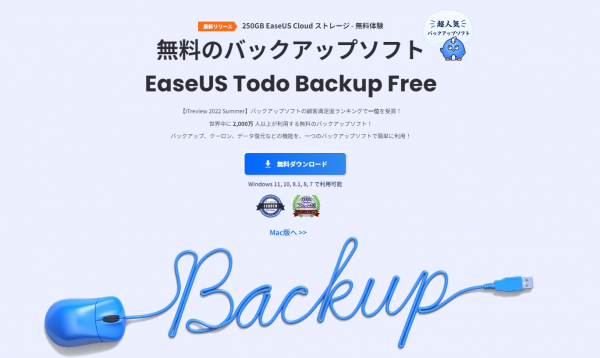
バックアップソフトEaseUS Todo Backup Ver.16.5の更新内容は下記になり、ご覧ください。
1.バックアップイメージをマウントするUIを改善しました。
2.OneDriveアカウントへのアクセス認証が取得できない問題を解決しました。
3.システムクローンとパーティションクローンに関連する機能を改善しました。
4.いくつかのバグの修正が行われ、全体的なパフォーマンスの向上が図られました。
より詳しい内容はこちら: (リンク »)
EaseUS Todo BackupでOneDriveのクラウドストレージにバックアップする方法
ステップ1.「ファイル」「ディスク」「システム」「アプリケーションデータ」の4つからバックアップする対象を選びます。
ステップ2.バックアップの保存先を選択します。「ネットワーク」>「クラウドストレージ」>「新しいクラウド接続」>「OneDrive」の順にクリックします。
ステップ3.OneDriveアカウントにサインインし、アクセス認証を取得します。
ステップ4.EaseUS Todo Backupに戻り、「今すぐバックアップ」をクリックすると、バックアップが開始します。
まとめ
EaseUS Todo Backupを利用して、データをOneDriveなどのクラウドストレージにバックアップする方法を紹介しました。皆さまにお役に立てれば幸いです。クラウドストレージのほか、ローカルドライブやEaseUSクラウドにバックアップすることができます。また、詳細オプションであらかじめスケジュールを設定しておけば、データのバックアップが定期的に行われます。今すぐ信頼性の高いバックアップソフトを体験しましょう!
無料ダウンロードはこちら: (リンク »)
関連記事
SSD換装:OSを含むHDDをSSDに完全にクローンする
(リンク »)
WindowsでOneNoteをバックアップと復元する方法
(リンク »)
Windows 11/10回復ドライブを作成する方法
(リンク »)
EaseUS Softwareについて
2004年に創設され、データ管理領域に特化したソフトウェアのリーディング開発会社として、お客様にデータ復旧、データバックアップ、パーティション管理、システム最適化など使いやくて効果的なソリューションをご提供しております。現在、世界160以上の国と地域にわたる、数千万の個人様及び法人様にご愛用頂いております。
公式サイト: (リンク »)
X (元Twitter): (リンク »)
YouTube: (リンク »)
本プレスリリースは発表元企業よりご投稿いただいた情報を掲載しております。
お問い合わせにつきましては発表元企業までお願いいたします。
お問い合わせにつきましては発表元企業までお願いいたします。

