今回は、動画編集初心者でもすぐにできるテキストアニメーションの作り方と活用アイディアをご紹介します!
1. 無料動画編集ソフトHitPaw Edimakorとは
HitPaw Edimakorは、初心者からプロまで幅広いユーザーに対応した動画編集ソフトウェアです。直感的なインターフェースと多彩な機能により、複雑な編集作業をシンプルにこなせる点が特徴です。特に、アニメーションやテキスト編集の機能が充実しており、初心者でも手軽にプロフェッショナルな仕上がりを実現できます。
公式サイト: (リンク »)
2. HitPaw Edimakorのテキスト素材ライブラリは、クリエイティブなテキストコンテンツを簡単に追加できる、豊富でパワフルなリソースです。以下がその主な特徴です:
多様なフォントの選択肢
シンプルからモダン、アーティスティックなスタイルまで、豊富なフォントを提供し、さまざまな動画テーマに対応します。
豊富なテキストスタイル
影、輪郭、グラデーションなど、多彩なテキスト効果を備え、視覚効果を高めて動画をより魅力的にします。
ダイナミックなテキストエフェクト
テキストが内容に合わせて滑らかに移動したり、フェードイン・アウトしたりするアニメーション効果が内蔵され、動画の表現力を向上させます。
柔軟で簡単な編集
テキストのサイズ、色、位置などを自由に調整でき、高い自由度でさまざまなクリエイティブなニーズに応えます。
公式サイト: (リンク »)
3. 高品質のテキストアニメーションをデザインするポイント
見やすい色やフォント選び
視認性を高めるために、背景とテキストのコントラストがはっきりしている色を選びましょう。フォントは読みやすさを重視し、動画のテーマに合わせて選定します。
アニメーションの速度を調整する
アニメーションの速度が速すぎると視聴者が内容を把握しづらくなり、遅すぎると動画のテンポが悪くなります。適切な速度設定を心がけ、視聴者が情報を理解しやすいペースにしましょう。
4.テキストにアニメーションを加える手順
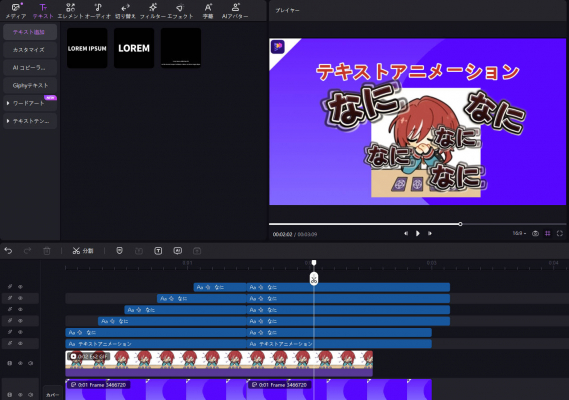
まず、HitPaw Edimakorを起動して新しいプロジェクトを開始し、編集画面に動画をインポートします。[テキスト]タブで動画にテキストを追加し、フォントやサイズをカスタマイズした後、[アニメーション]タブで好みのアニメーション効果を適用して仕上げます。
詳しい動画ガイドはこちらへ: (リンク »)
HitPawは、誰でも簡単に動画編集ができるよう「使いやすさ」を重視。そして、お客様の創造性・可能性を広広げるHitPaw Edimakorの製品は、現在に至るまで個人のユーザー様のみならず、世界中の法人、政府機関、学術機関などの幅広い分野でご利用いただいております。
1. 無料動画編集ソフトHitPaw Edimakorとは
HitPaw Edimakorは、初心者からプロまで幅広いユーザーに対応した動画編集ソフトウェアです。直感的なインターフェースと多彩な機能により、複雑な編集作業をシンプルにこなせる点が特徴です。特に、アニメーションやテキスト編集の機能が充実しており、初心者でも手軽にプロフェッショナルな仕上がりを実現できます。
公式サイト: (リンク »)
2. HitPaw Edimakorのテキスト素材ライブラリは、クリエイティブなテキストコンテンツを簡単に追加できる、豊富でパワフルなリソースです。以下がその主な特徴です:
多様なフォントの選択肢
シンプルからモダン、アーティスティックなスタイルまで、豊富なフォントを提供し、さまざまな動画テーマに対応します。
豊富なテキストスタイル
影、輪郭、グラデーションなど、多彩なテキスト効果を備え、視覚効果を高めて動画をより魅力的にします。
ダイナミックなテキストエフェクト
テキストが内容に合わせて滑らかに移動したり、フェードイン・アウトしたりするアニメーション効果が内蔵され、動画の表現力を向上させます。
柔軟で簡単な編集
テキストのサイズ、色、位置などを自由に調整でき、高い自由度でさまざまなクリエイティブなニーズに応えます。
公式サイト: (リンク »)
3. 高品質のテキストアニメーションをデザインするポイント
見やすい色やフォント選び
視認性を高めるために、背景とテキストのコントラストがはっきりしている色を選びましょう。フォントは読みやすさを重視し、動画のテーマに合わせて選定します。
アニメーションの速度を調整する
アニメーションの速度が速すぎると視聴者が内容を把握しづらくなり、遅すぎると動画のテンポが悪くなります。適切な速度設定を心がけ、視聴者が情報を理解しやすいペースにしましょう。
4.テキストにアニメーションを加える手順
まず、HitPaw Edimakorを起動して新しいプロジェクトを開始し、編集画面に動画をインポートします。[テキスト]タブで動画にテキストを追加し、フォントやサイズをカスタマイズした後、[アニメーション]タブで好みのアニメーション効果を適用して仕上げます。
詳しい動画ガイドはこちらへ: (リンク »)
HitPawは、誰でも簡単に動画編集ができるよう「使いやすさ」を重視。そして、お客様の創造性・可能性を広広げるHitPaw Edimakorの製品は、現在に至るまで個人のユーザー様のみならず、世界中の法人、政府機関、学術機関などの幅広い分野でご利用いただいております。
本プレスリリースは発表元企業よりご投稿いただいた情報を掲載しております。
お問い合わせにつきましては発表元企業までお願いいたします。
お問い合わせにつきましては発表元企業までお願いいたします。

