Tenorshare Co., Ltd.は、5月6日(水)、Macクリーニングツール「Tenorshare Cleamio」の最新版をリリースしました。今回のアップデートでは、キャッシュ削除機能の改善を行いました。
★Macキャッシュ削除アプリTenorshare Cleamio公式サイト: (リンク »)
MacでSafariの動作が重くなる一因に、キャッシュの蓄積があります。キャッシュを削除することで様々なメリットが得られます。こちらの記事では、MacでSafariのキャッシュをクリアする方法について紹介していきます。
MacのSafariキャッシュをクリアするとどうなる?
MacのSafariキャッシュをクリアすると、古いWebデータが削除されることで、ブラウザの動作改善や表示不具合の解消につながります。
SafariはWebページを高速表示するために画像や一時データを保存していますが、キャッシュが蓄積すると、以下のような問題が発生することがあります。
・Webページが正しく表示されない
・最新の情報が反映されない
・Safariの動作が重くなる
・ログインエラーや読み込み不具合が起きる
キャッシュを削除することで、これらの問題を改善できる場合があります。特に、Safariが重い・フリーズする・ページ表示がおかしいといった症状がある場合、キャッシュクリアは最も基本的な対処法です。
一方で、キャッシュ削除後は一時的にページの読み込み速度が遅くなったり、一部サイトで再ログインが必要になる場合があります。
方法1.Safariメニューからキャッシュを削除する
以下の手順でメニューから削除することが可能です。
1.メニューバーの「Safari」を選択します。
2.「設定…」を開いてください。
3.「プライバシー」タブ(掌のアイコン)を選択します。
4.「Webサイトデータを管理」の項目にある「全てを削除」を押せば完了です。
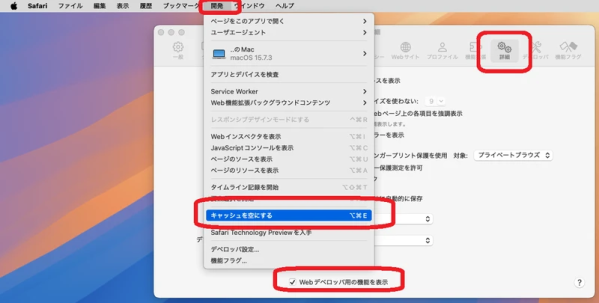
方法2.開発メニューからキャッシュを削除する
Cookieなどを保存したうえでキャッシュのみ削除したい場合、こちらの手順でキャッシュを消してください。
1.メニューバーの「Safari」を選択します。
2.「設定…」を開いてください。
3.「詳細」タブ(歯車のアイコン)を選択します。
4.「Webデベロッパ用の機能を表示」のチェックをオンにしてください。
そのうえでメニューバーにある「開発」を押して「キャッシュを空にする」を選ぶことで完了です。
方法3.ショートカットキーでSafariキャッシュをクリアする
開発メニューが有効になっている場合、「option」キー+「Command」キー+「E」キーを同時押しすることで、簡単に削除可能です。
ただし、警告等が表示されないため、消す前には注意してください。
MacのSafariキャッシュをツールを使って簡単にクリアする方法
このように、キャッシュの削除は手動で行う必要があります。また、操作も複雑で覚えておかなければいけません。ただし、簡単にキャッシュ削除を行いたいという方も少なくはないでしょう。
そんな方におすすめなのがTenorshare Cleamioになります。Tenorshare Cleamio はキャッシュ削除や重複ファイルの整理などが手軽に行える、Mac管理用ツールです。
★Tenorshare Cleamio公式サイト: (リンク »)
★Tenorshare Cleamio14日間無料体験リンク: (リンク »)
使い方について以降で見ていきましょう。
1.Cleamioを起動して、左のメニューから「ジャンクファイル」を選択します。「検索」をクリックしてください。
2.ジャンクファイルの精査が行われます。しばらくお待ちください。
3.検出されたファイルを手動で削除すれば完了です。
最後に
このように、Macのキャッシュを削除することでPCの動作をよりスムーズにすることができます。MacのSafariキャッシュを効率よく削除したい方におすすめなのがTenorshare Cleamioです。
Cleamioを使うことで、スムーズにキャッシュを削除することが可能です。
★Tenorshare Cleamio公式サイト: (リンク »)
【関連記事】
・Safariのキャッシュをクリアする方法|iPhone・iPad・Mac完全ガイド: (リンク »)
・Safariの履歴が削除できない原因と対処法【iPhone・iPad・Mac完全ガイド】: (リンク »)
【Tenorshare Cleamioについて】
Tenorshare CleamioはMacの管理に使えるマルチツールです。キャッシュをスムーズに削除することができます。
より素早い操作を実現するためにも、おすすめのツールと言えるでしょう。
公式サイト: (リンク »)
公式Twitter: (リンク »)
公式YouTubeチャンネル: (リンク »)
公式TikTok: (リンク »)
公式NOTE: (リンク »)
★Macキャッシュ削除アプリTenorshare Cleamio公式サイト: (リンク »)
MacでSafariの動作が重くなる一因に、キャッシュの蓄積があります。キャッシュを削除することで様々なメリットが得られます。こちらの記事では、MacでSafariのキャッシュをクリアする方法について紹介していきます。
MacのSafariキャッシュをクリアするとどうなる?
MacのSafariキャッシュをクリアすると、古いWebデータが削除されることで、ブラウザの動作改善や表示不具合の解消につながります。
SafariはWebページを高速表示するために画像や一時データを保存していますが、キャッシュが蓄積すると、以下のような問題が発生することがあります。
・Webページが正しく表示されない
・最新の情報が反映されない
・Safariの動作が重くなる
・ログインエラーや読み込み不具合が起きる
キャッシュを削除することで、これらの問題を改善できる場合があります。特に、Safariが重い・フリーズする・ページ表示がおかしいといった症状がある場合、キャッシュクリアは最も基本的な対処法です。
一方で、キャッシュ削除後は一時的にページの読み込み速度が遅くなったり、一部サイトで再ログインが必要になる場合があります。
方法1.Safariメニューからキャッシュを削除する
以下の手順でメニューから削除することが可能です。
1.メニューバーの「Safari」を選択します。
2.「設定…」を開いてください。
3.「プライバシー」タブ(掌のアイコン)を選択します。
4.「Webサイトデータを管理」の項目にある「全てを削除」を押せば完了です。
方法2.開発メニューからキャッシュを削除する
Cookieなどを保存したうえでキャッシュのみ削除したい場合、こちらの手順でキャッシュを消してください。
1.メニューバーの「Safari」を選択します。
2.「設定…」を開いてください。
3.「詳細」タブ(歯車のアイコン)を選択します。
4.「Webデベロッパ用の機能を表示」のチェックをオンにしてください。
そのうえでメニューバーにある「開発」を押して「キャッシュを空にする」を選ぶことで完了です。
方法3.ショートカットキーでSafariキャッシュをクリアする
開発メニューが有効になっている場合、「option」キー+「Command」キー+「E」キーを同時押しすることで、簡単に削除可能です。
ただし、警告等が表示されないため、消す前には注意してください。
MacのSafariキャッシュをツールを使って簡単にクリアする方法
このように、キャッシュの削除は手動で行う必要があります。また、操作も複雑で覚えておかなければいけません。ただし、簡単にキャッシュ削除を行いたいという方も少なくはないでしょう。
そんな方におすすめなのがTenorshare Cleamioになります。Tenorshare Cleamio はキャッシュ削除や重複ファイルの整理などが手軽に行える、Mac管理用ツールです。
★Tenorshare Cleamio公式サイト: (リンク »)
★Tenorshare Cleamio14日間無料体験リンク: (リンク »)
使い方について以降で見ていきましょう。
1.Cleamioを起動して、左のメニューから「ジャンクファイル」を選択します。「検索」をクリックしてください。
2.ジャンクファイルの精査が行われます。しばらくお待ちください。
3.検出されたファイルを手動で削除すれば完了です。
最後に
このように、Macのキャッシュを削除することでPCの動作をよりスムーズにすることができます。MacのSafariキャッシュを効率よく削除したい方におすすめなのがTenorshare Cleamioです。
Cleamioを使うことで、スムーズにキャッシュを削除することが可能です。
★Tenorshare Cleamio公式サイト: (リンク »)
【関連記事】
・Safariのキャッシュをクリアする方法|iPhone・iPad・Mac完全ガイド: (リンク »)
・Safariの履歴が削除できない原因と対処法【iPhone・iPad・Mac完全ガイド】: (リンク »)
【Tenorshare Cleamioについて】
Tenorshare CleamioはMacの管理に使えるマルチツールです。キャッシュをスムーズに削除することができます。
より素早い操作を実現するためにも、おすすめのツールと言えるでしょう。
公式サイト: (リンク »)
公式Twitter: (リンク »)
公式YouTubeチャンネル: (リンク »)
公式TikTok: (リンク »)
公式NOTE: (リンク »)
本プレスリリースは発表元企業よりご投稿いただいた情報を掲載しております。
お問い合わせにつきましては発表元企業までお願いいたします。
お問い合わせにつきましては発表元企業までお願いいたします。

