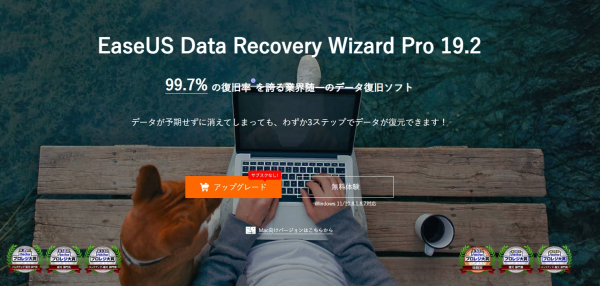
EaseUS Software Co., Ltd.は2024年10月17日(木)に、データ復旧ソフトEaseUS Data Recovery Wizard 19.2をリリースしました。失われたデータを効率的に復旧することができる専門ソフトとして、世界中のユーザーから高い評価を受けています。PC、HDD、SSD、USBメモリ、SDカード、デジタルカメラなどデバイスから誤削除、フォーマットされ、RAWになったパーティション、システムクラッシュなどで消えた写真、動画、音楽、メール、文書等を簡単に復元できます。
今度のバージョンアップ内容は下記になり、ご覧ください:
1.Bitlockerハードディスク復号化と復元機能を強化しました。
2.新しいクラウドディスク復元機能で、Onedrive、Dropboxクラウドの復元をサポートできるようになりました。
3.いくつかのバグの修正が行われ、製品の品質を向上しました。
より詳しい内容はこちら: (リンク »)
EaseUS Data Recovery WizardでBitLockerで暗号化されたドライブからデータを復元する方法
ステップ1. EaseUS Data Recovery Wizardを起動し、「BitLockerドライブ」を選択します。暗号化したドライブを選択し、「ロック解除と復元」をクリックします。
ステップ2. BitLockerキーを入力し、「ロック解除」を選択します。パスワードを忘れた場合、自動ロック解除を試してください。
ステップ3. ロックが解除されると、スキャンが自動的に開始します。スキャンが終わったら、ファイルのリストから復元したいファイルを選択して「すべて復元する」をクリックすることで、他の場所に保存します。
無料ダウンロードはこちら: (リンク »)
まとめ
EaseUS Data Recovery Wizardを利用して、BitLockerで暗号化されたドライブからファイルを復旧する方法を紹介しました。皆さまにお役に立てれば幸いです。直感的に操作できるUIで、パソコン初心者でも操作できるデータ復元ソフトとして、ファイルの種類を問わず、紛失したデータをわずか3ステップで復元を実現できます。削除復元のほか、フォーマット復元、USBメモリ復元、外付けHDD復元などにも対応できます。
関連記事
完全に削除されていたファイルの復元方法
(リンク »)
USBメモリで消去してしまったデータを復元する方法【無料】
(リンク »)
クラウドドライブのデータ復元:WD、Dropbox、Googleからデータを復元する
(リンク »)
EaseUS Softwareについて
2004年に創設され、データ管理領域に特化したソフトウェアのリーディング開発会社として、お客様にデータ復旧、データバックアップ、パーティション管理、システム最適化など使いやくて効果的なソリューションをご提供しております。現在、世界160以上の国と地域にわたる、数千万の個人様及び法人様にご愛用頂いております。
公式サイト: (リンク »)
X (旧Twitter): (リンク »)
YouTube: (リンク »)
今度のバージョンアップ内容は下記になり、ご覧ください:
1.Bitlockerハードディスク復号化と復元機能を強化しました。
2.新しいクラウドディスク復元機能で、Onedrive、Dropboxクラウドの復元をサポートできるようになりました。
3.いくつかのバグの修正が行われ、製品の品質を向上しました。
より詳しい内容はこちら: (リンク »)
EaseUS Data Recovery WizardでBitLockerで暗号化されたドライブからデータを復元する方法
ステップ1. EaseUS Data Recovery Wizardを起動し、「BitLockerドライブ」を選択します。暗号化したドライブを選択し、「ロック解除と復元」をクリックします。
ステップ2. BitLockerキーを入力し、「ロック解除」を選択します。パスワードを忘れた場合、自動ロック解除を試してください。
ステップ3. ロックが解除されると、スキャンが自動的に開始します。スキャンが終わったら、ファイルのリストから復元したいファイルを選択して「すべて復元する」をクリックすることで、他の場所に保存します。
無料ダウンロードはこちら: (リンク »)
まとめ
EaseUS Data Recovery Wizardを利用して、BitLockerで暗号化されたドライブからファイルを復旧する方法を紹介しました。皆さまにお役に立てれば幸いです。直感的に操作できるUIで、パソコン初心者でも操作できるデータ復元ソフトとして、ファイルの種類を問わず、紛失したデータをわずか3ステップで復元を実現できます。削除復元のほか、フォーマット復元、USBメモリ復元、外付けHDD復元などにも対応できます。
関連記事
完全に削除されていたファイルの復元方法
(リンク »)
USBメモリで消去してしまったデータを復元する方法【無料】
(リンク »)
クラウドドライブのデータ復元:WD、Dropbox、Googleからデータを復元する
(リンク »)
EaseUS Softwareについて
2004年に創設され、データ管理領域に特化したソフトウェアのリーディング開発会社として、お客様にデータ復旧、データバックアップ、パーティション管理、システム最適化など使いやくて効果的なソリューションをご提供しております。現在、世界160以上の国と地域にわたる、数千万の個人様及び法人様にご愛用頂いております。
公式サイト: (リンク »)
X (旧Twitter): (リンク »)
YouTube: (リンク »)
本プレスリリースは発表元企業よりご投稿いただいた情報を掲載しております。
お問い合わせにつきましては発表元企業までお願いいたします。
お問い合わせにつきましては発表元企業までお願いいたします。

