Tenorshare Co., Ltd.が提供するLINEデータ復元ソフト「UltData for iOS」最新版のご紹介です。2026年6月10日のアップデート 10.4.3 では、最新の iOS 27 betaに対応しました。
★ iPhoneデータ復元ソフト UltData for iOS 公式サイト: (リンク »)
予定が突然消えていた、という経験をしたことがある人は少なくないはずです。iOSのアップデート直後、誤操作、機種変更の際など、カレンダーデータが消える場面は意外とあります。しかも「バックアップしていなかった」という状況では途方に暮れてしまいがちです。
この記事では、iPhoneのカレンダーが消失した際に試せる復元方法を整理します。標準機能での対処から、それでも解決しなかった場合の復元ソフトUltData for iOSの活用まで、わかりやすく解説します。
なぜカレンダーは突然消えるのか
iPhoneのカレンダーデータが消える原因は、主に3つあります。
● iOSのアップデートや端末の初期化によるデータ消失
● iCloudカレンダーの同期設定の誤変更、またはアカウントの切り替え
● 誤操作によるイベントの一括削除
特に見落とされやすいのが、iCloud同期の設定変更です。
「設定 → Apple ID → iCloud → カレンダー」のトグルをオフにした瞬間、端末上のカレンダーが消えることがあります。再びオンにすると戻るケースもありますが、一部データが欠損したまま残ることもあります。
標準機能での対処法
復元ツールを使う前に、標準機能で解決できるケースを確認してください。
● iCloudの同期をオン・オフで再試行
設定 → Apple ID → iCloud → カレンダーをオフにし、数秒後に再度オンにします。
● iCloud.comからブラウザで確認する
デバイス上で消えていても、クラウド側に残っている場合があります。
● iCloudバックアップから端末を復元する
設定 → 一般 → 転送またはiPhoneのリセットから操作。ただし現在のデータを事前にバックアップしておくこと。
● iTunesまたはFinderのバックアップから復元する
PCにバックアップが存在する場合に有効。
これらはいずれも、直近のバックアップが存在することが前提です。バックアップがない場合は、次の方法に移ります。
バックアップなしでも復元できる理由
iPhoneはデータを削除してもすぐに上書きするわけではありません。システムは「不要になった」と記録するだけで、新しいデータが書き込まれるまで実際のデータ領域は残り続けます。この原理を応用し、デバイスを直接スキャンして削除済みデータを検出・復元するのがUltData for iOSのアプローチです。
UltData for iOSでカレンダーを復元する手順
UltData for iOSは、Tenorshareが提供するiOSデータ復元ソフトです。iPhoneをPCに接続してデバイス本体を直接スキャンするほか、iTunesバックアップ・iCloudバックアップからの選択復元にも対応しています。
また写真、メッセージ、連絡先、カレンダー、リマインダーなど35種類以上のデータタイプを扱えます。
★ iPhoneデータ復元ソフト UltData for iOS 公式サイト: (リンク »)
具体的な操作の手順は以下の通りです。
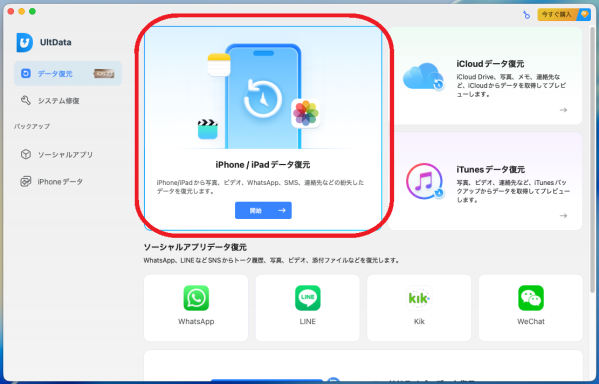
1. 起動メニューで「iPhone / iPad データ復元」を選択
2. 復元したいデータの種類を選択して「スキャン」をクリック。今回は例として「カレンダー」のみを選択します。
3. スキャン完了後、復元したいファイルを選択して「Macに復元する」をクリック。以上で完了です。
★ iPhoneデータ復元ソフト UltData for iOS 公式サイト: (リンク »)
無料版と有料版の違い
UltData for iOSは無料でダウンロードできますが、データの書き出しには有料ライセンスが必要です。ただし無料の段階でも「削除されたカレンダーデータが端末内に残っているかどうか」は確認できます。初めはスキャンだけ実行して復元可能かを見極めてから購入を判断できる点は、使いやすい仕組みといえます。
ライセンスは月額・年額・永続ライセンスなど複数プランがあります。1回限りの復元目的なら月額プランが費用を抑えやすい選択肢となっています。
復元を成功させるために覚えておきたいこと
データ復元において、時間は重要な要素です。削除後に新しいデータをどれだけ書き込んだかで、復元できる確率が変わります。
● カレンダーが消えたと気づいたら、新しい写真撮影やアプリインストールを控える
● iCloudの再設定だけで解決できるケースも多いため、まず設定を見直す
● どの方法でも復元できない場合は、Apple公式サポートへの問い合わせも検討する
バックアップがないからといって諦める前に、デバイス内部を直接確認する手段があることは、知っておく価値があります。
まとめ
iPhoneのカレンダーが消えたとき、最初に試すべきはiCloudの再同期やバックアップからの復元です。それで解決しない場合に、UltData for iOSのようなデバイス直接スキャン型の復元ソフトが有効です。
大事な予定や記録を失った際の「もう一手」として、頭に入れておくと役に立つかもしれません。
★ UltData for iOS(Win版)をダウンロード: (リンク »)
★ UltData for iOS(Mac版)をダウンロード: (リンク »)
【関連記事】
● iPhoneカレンダーを復元する方法|削除した予定を戻す完全ガイド: (リンク »)
【Tenorshare UltData for iOSについて】
Tenorshare UltData for iOSは安全・強力・信頼できるiOSデータ復元ソフトです。
iOSデバイス本体、またはiTunes・iCloudバックアップから簡単にデータを復元できます。
公式HP : (リンク »)
公式Twitter : (リンク »)
公式YouTubeチャンネル : (リンク »)
公式TikTok : (リンク »)
公式NOTE : (リンク »)
★ iPhoneデータ復元ソフト UltData for iOS 公式サイト: (リンク »)
予定が突然消えていた、という経験をしたことがある人は少なくないはずです。iOSのアップデート直後、誤操作、機種変更の際など、カレンダーデータが消える場面は意外とあります。しかも「バックアップしていなかった」という状況では途方に暮れてしまいがちです。
この記事では、iPhoneのカレンダーが消失した際に試せる復元方法を整理します。標準機能での対処から、それでも解決しなかった場合の復元ソフトUltData for iOSの活用まで、わかりやすく解説します。
なぜカレンダーは突然消えるのか
iPhoneのカレンダーデータが消える原因は、主に3つあります。
● iOSのアップデートや端末の初期化によるデータ消失
● iCloudカレンダーの同期設定の誤変更、またはアカウントの切り替え
● 誤操作によるイベントの一括削除
特に見落とされやすいのが、iCloud同期の設定変更です。
「設定 → Apple ID → iCloud → カレンダー」のトグルをオフにした瞬間、端末上のカレンダーが消えることがあります。再びオンにすると戻るケースもありますが、一部データが欠損したまま残ることもあります。
標準機能での対処法
復元ツールを使う前に、標準機能で解決できるケースを確認してください。
● iCloudの同期をオン・オフで再試行
設定 → Apple ID → iCloud → カレンダーをオフにし、数秒後に再度オンにします。
● iCloud.comからブラウザで確認する
デバイス上で消えていても、クラウド側に残っている場合があります。
● iCloudバックアップから端末を復元する
設定 → 一般 → 転送またはiPhoneのリセットから操作。ただし現在のデータを事前にバックアップしておくこと。
● iTunesまたはFinderのバックアップから復元する
PCにバックアップが存在する場合に有効。
これらはいずれも、直近のバックアップが存在することが前提です。バックアップがない場合は、次の方法に移ります。
バックアップなしでも復元できる理由
iPhoneはデータを削除してもすぐに上書きするわけではありません。システムは「不要になった」と記録するだけで、新しいデータが書き込まれるまで実際のデータ領域は残り続けます。この原理を応用し、デバイスを直接スキャンして削除済みデータを検出・復元するのがUltData for iOSのアプローチです。
UltData for iOSでカレンダーを復元する手順
UltData for iOSは、Tenorshareが提供するiOSデータ復元ソフトです。iPhoneをPCに接続してデバイス本体を直接スキャンするほか、iTunesバックアップ・iCloudバックアップからの選択復元にも対応しています。
また写真、メッセージ、連絡先、カレンダー、リマインダーなど35種類以上のデータタイプを扱えます。
★ iPhoneデータ復元ソフト UltData for iOS 公式サイト: (リンク »)
具体的な操作の手順は以下の通りです。
1. 起動メニューで「iPhone / iPad データ復元」を選択
2. 復元したいデータの種類を選択して「スキャン」をクリック。今回は例として「カレンダー」のみを選択します。
3. スキャン完了後、復元したいファイルを選択して「Macに復元する」をクリック。以上で完了です。
★ iPhoneデータ復元ソフト UltData for iOS 公式サイト: (リンク »)
無料版と有料版の違い
UltData for iOSは無料でダウンロードできますが、データの書き出しには有料ライセンスが必要です。ただし無料の段階でも「削除されたカレンダーデータが端末内に残っているかどうか」は確認できます。初めはスキャンだけ実行して復元可能かを見極めてから購入を判断できる点は、使いやすい仕組みといえます。
ライセンスは月額・年額・永続ライセンスなど複数プランがあります。1回限りの復元目的なら月額プランが費用を抑えやすい選択肢となっています。
復元を成功させるために覚えておきたいこと
データ復元において、時間は重要な要素です。削除後に新しいデータをどれだけ書き込んだかで、復元できる確率が変わります。
● カレンダーが消えたと気づいたら、新しい写真撮影やアプリインストールを控える
● iCloudの再設定だけで解決できるケースも多いため、まず設定を見直す
● どの方法でも復元できない場合は、Apple公式サポートへの問い合わせも検討する
バックアップがないからといって諦める前に、デバイス内部を直接確認する手段があることは、知っておく価値があります。
まとめ
iPhoneのカレンダーが消えたとき、最初に試すべきはiCloudの再同期やバックアップからの復元です。それで解決しない場合に、UltData for iOSのようなデバイス直接スキャン型の復元ソフトが有効です。
大事な予定や記録を失った際の「もう一手」として、頭に入れておくと役に立つかもしれません。
★ UltData for iOS(Win版)をダウンロード: (リンク »)
★ UltData for iOS(Mac版)をダウンロード: (リンク »)
【関連記事】
● iPhoneカレンダーを復元する方法|削除した予定を戻す完全ガイド: (リンク »)
【Tenorshare UltData for iOSについて】
Tenorshare UltData for iOSは安全・強力・信頼できるiOSデータ復元ソフトです。
iOSデバイス本体、またはiTunes・iCloudバックアップから簡単にデータを復元できます。
公式HP : (リンク »)
公式Twitter : (リンク »)
公式YouTubeチャンネル : (リンク »)
公式TikTok : (リンク »)
公式NOTE : (リンク »)
本プレスリリースは発表元企業よりご投稿いただいた情報を掲載しております。
お問い合わせにつきましては発表元企業までお願いいたします。
お問い合わせにつきましては発表元企業までお願いいたします。

